Panduan Registrasi KEP
Ikuti 7 langkah berikut sampai Anda berhasil login sebagai admin KEP. Siapkan SK pengurus KEP (PDF, maksimal 3 MB) dan logo KEP (JPG atau PNG, maksimal 3 MB).
- 1Hubungi admin KEPPIN
- 2Isi akun KEP
- 3Isi lembaga
- 4Isi alamat
- 5Unggah dokumen lalu klik Daftar
- 6Klik link aktivasi di email
- 7Login
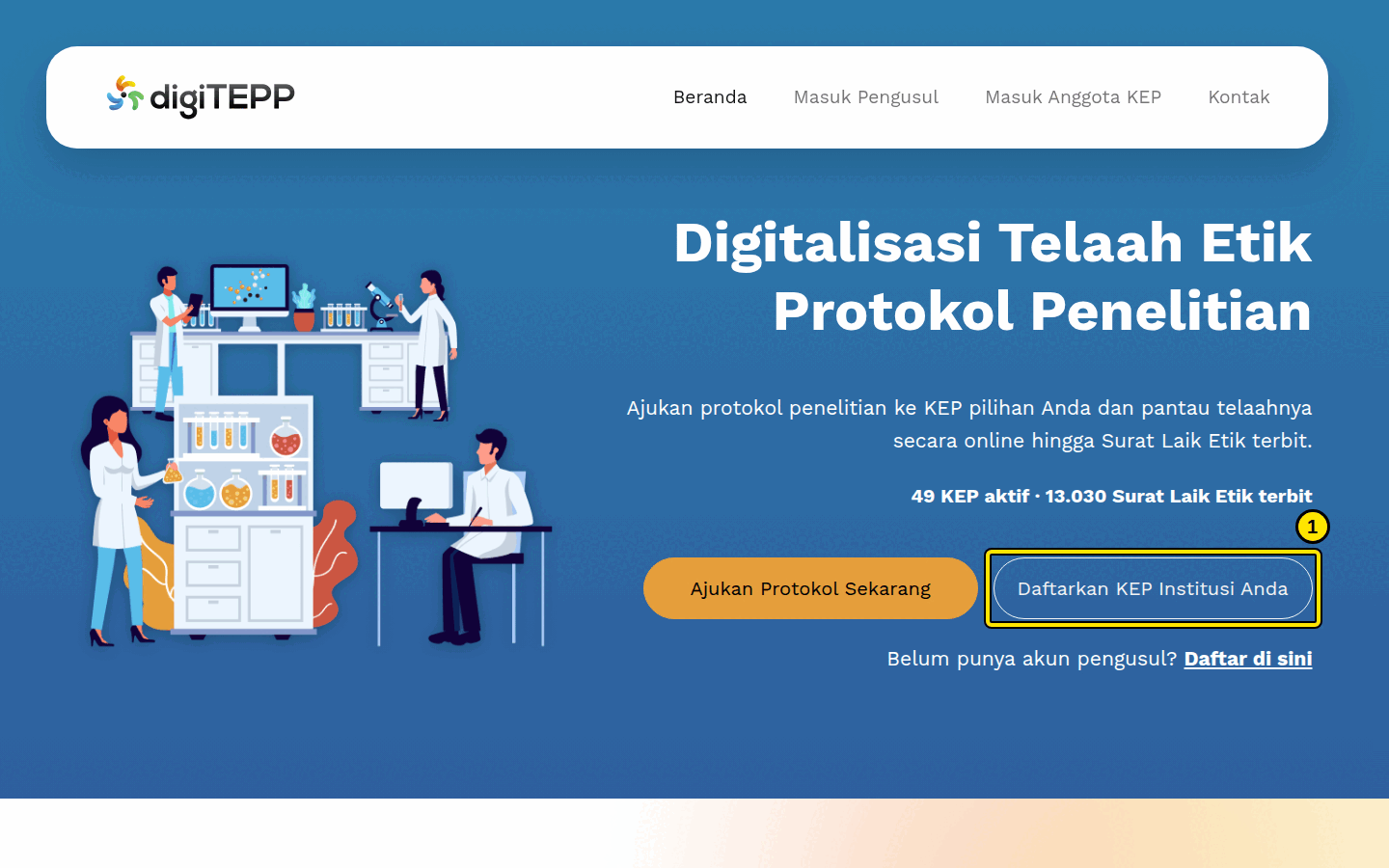
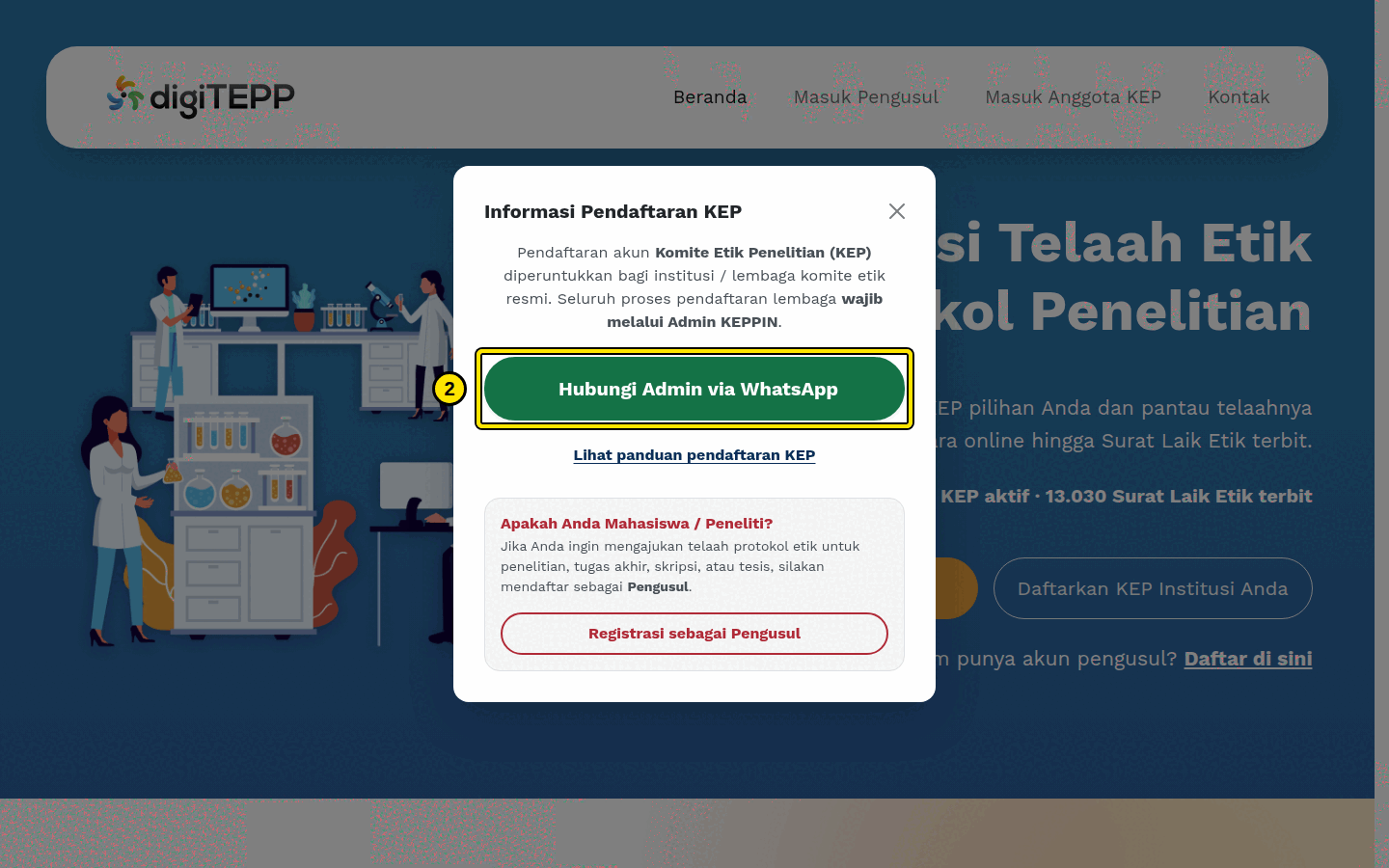
Langkah 1: Hubungi admin KEPPIN
- 1 Di halaman utama digiTEPP, klik "Daftarkan KEP Institusi Anda".
- 2 Klik "Hubungi Admin via WhatsApp", lalu kirim pesan. Admin KEPPIN akan mengirimkan syarat pendaftaran dan link form registrasi KEP.
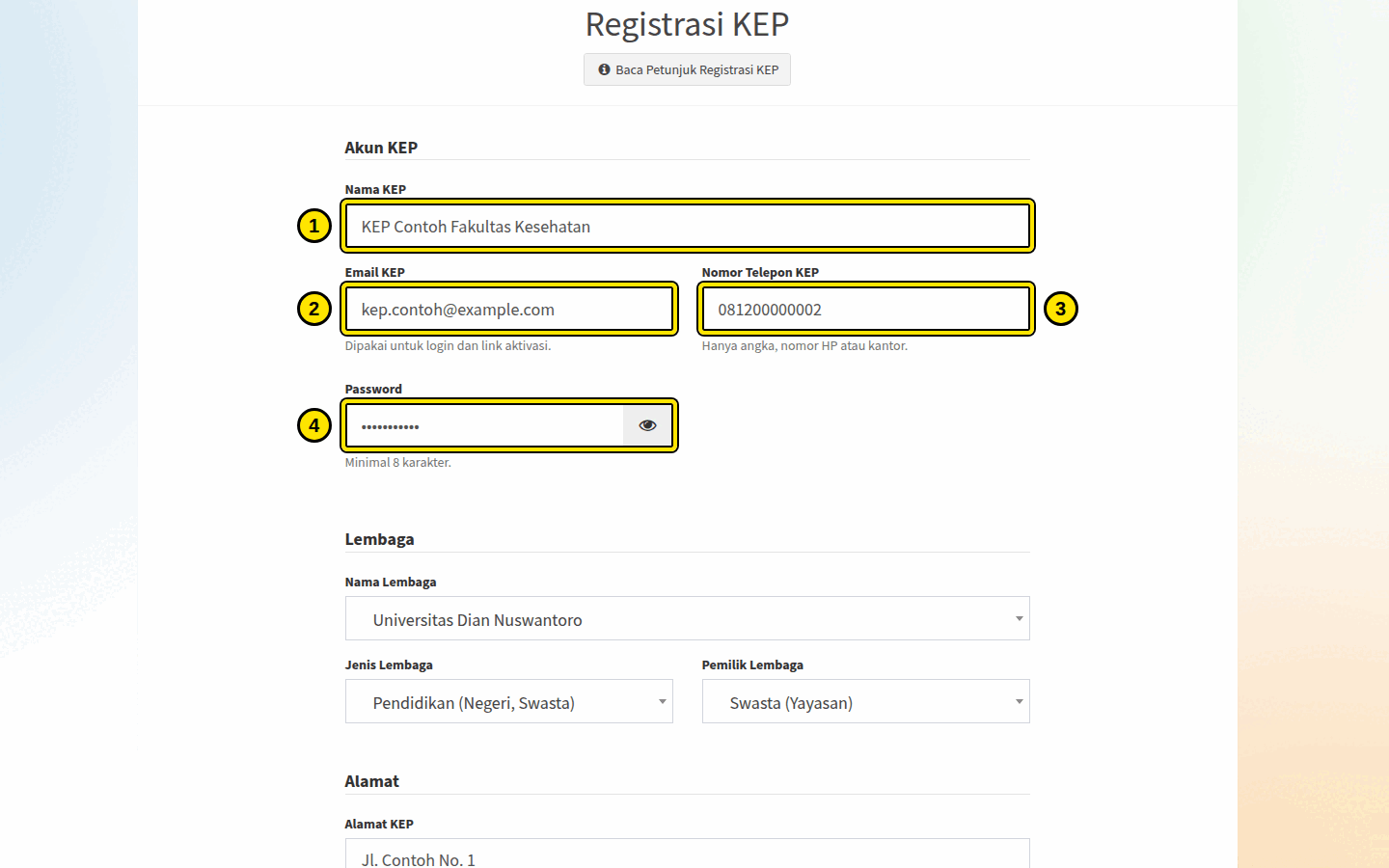
Langkah 2: Isi akun KEP
- 1 Isi "Nama KEP".
- 2 Isi "Email KEP". Email ini dipakai untuk login dan menerima link aktivasi.
- 3 Isi "Nomor Telepon KEP", hanya angka (nomor HP atau kantor).
- 4 Buat "Password", minimal 8 karakter. Simpan baik-baik, dipakai saat login.
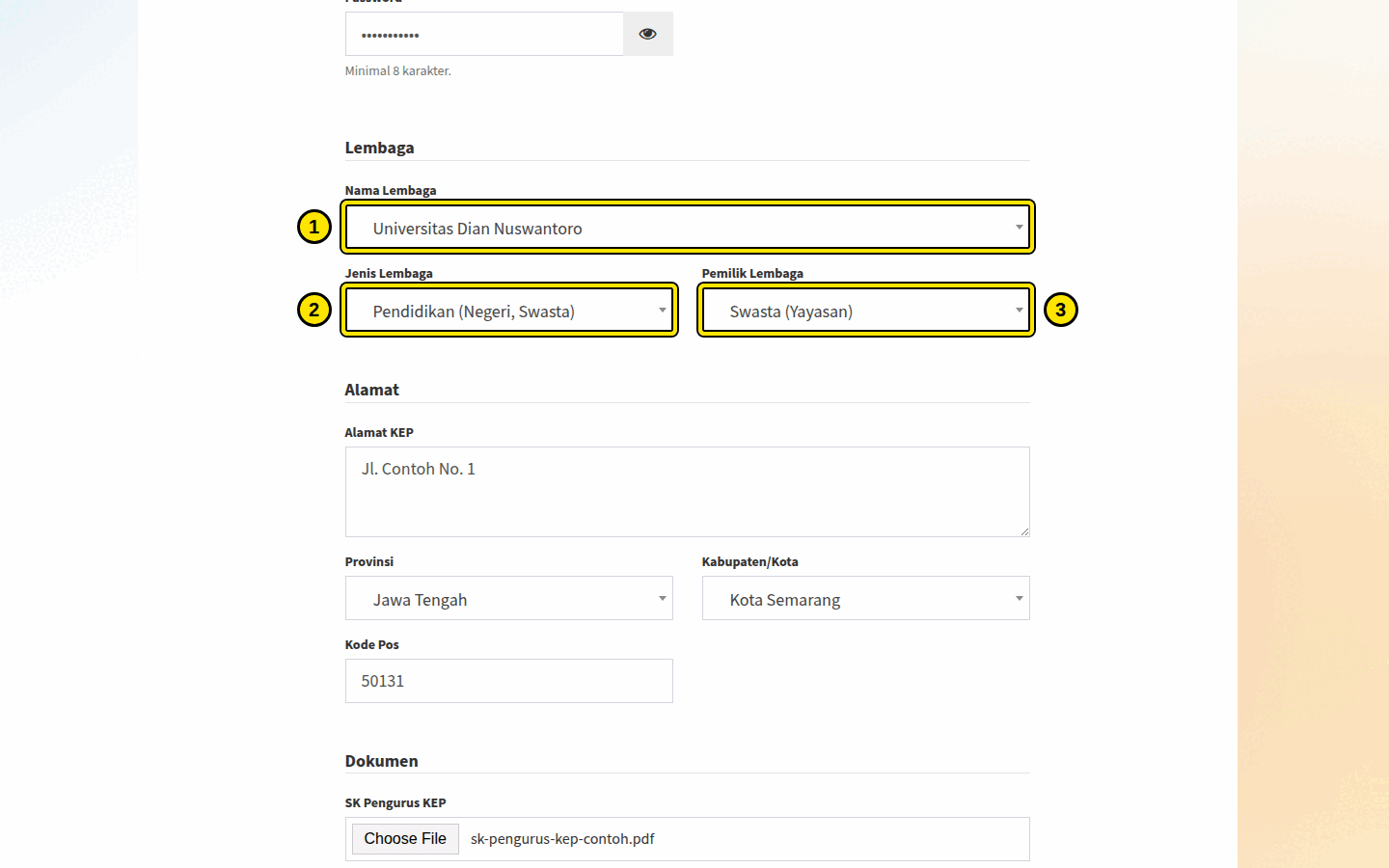
Langkah 3: Isi lembaga
- 1 Ketik nama lembaga di "Nama Lembaga", lalu pilih dari daftar.
- 2 Pilih "Jenis Lembaga".
- 3 Pilih "Pemilik Lembaga".
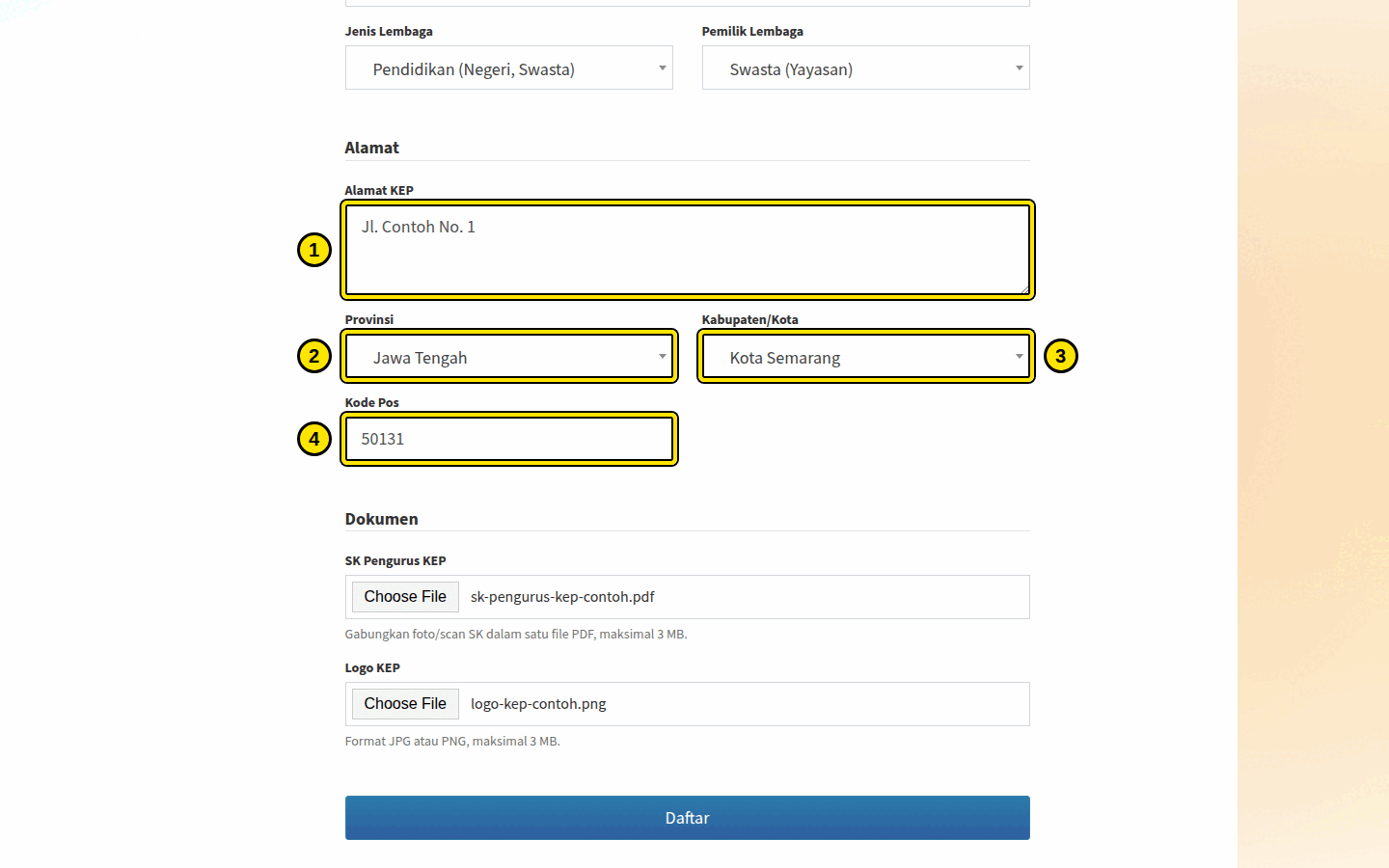
Langkah 4: Isi alamat
- 1 Isi "Alamat KEP".
- 2 Pilih "Provinsi".
- 3 Pilih "Kabupaten/Kota".
- 4 Isi "Kode Pos" 5 digit.
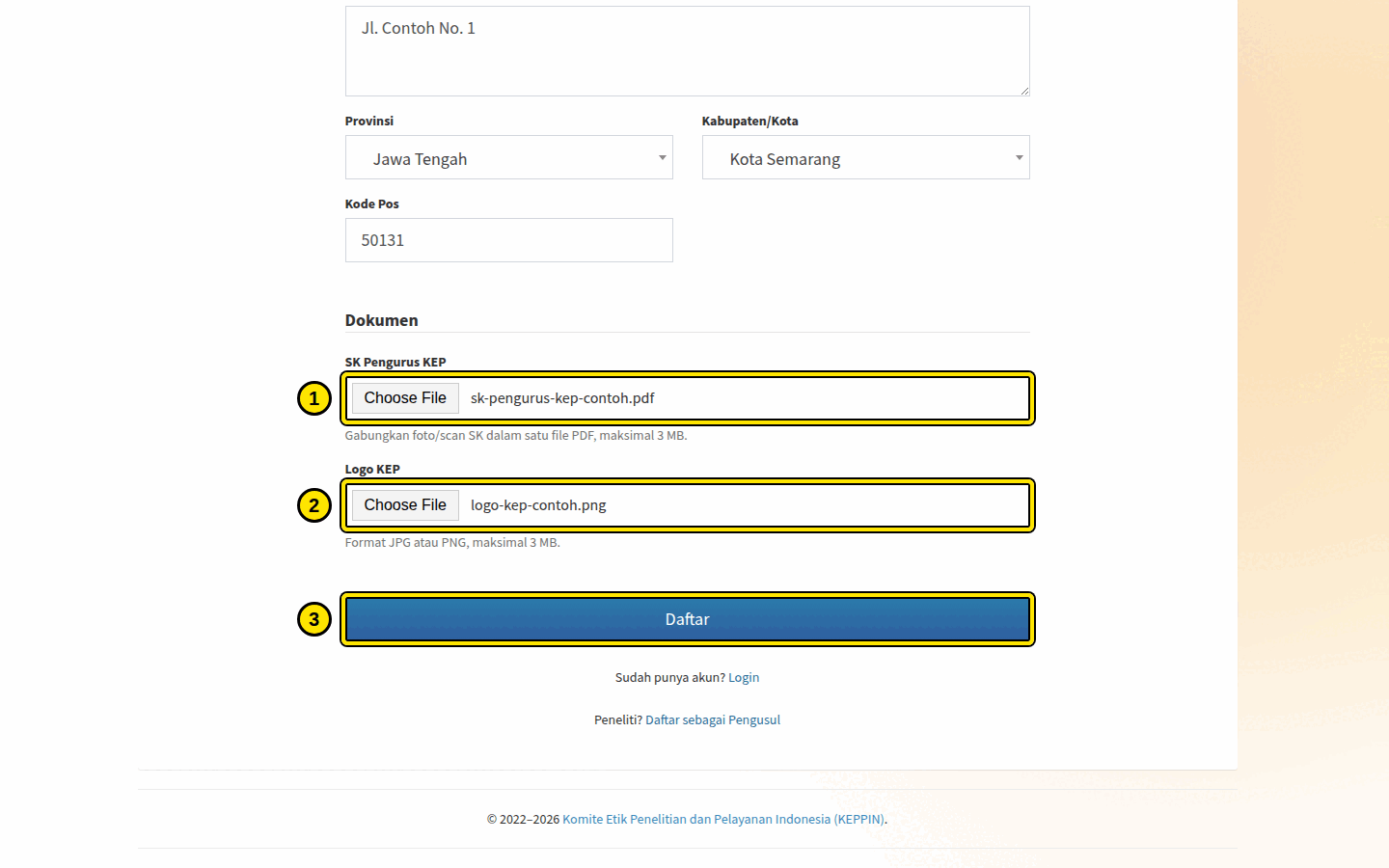
Langkah 5: Unggah dokumen lalu klik Daftar
- 1 Unggah "SK Pengurus KEP" dalam satu file PDF, maksimal 3 MB.
- 2 Unggah "Logo KEP", JPG atau PNG, maksimal 3 MB.
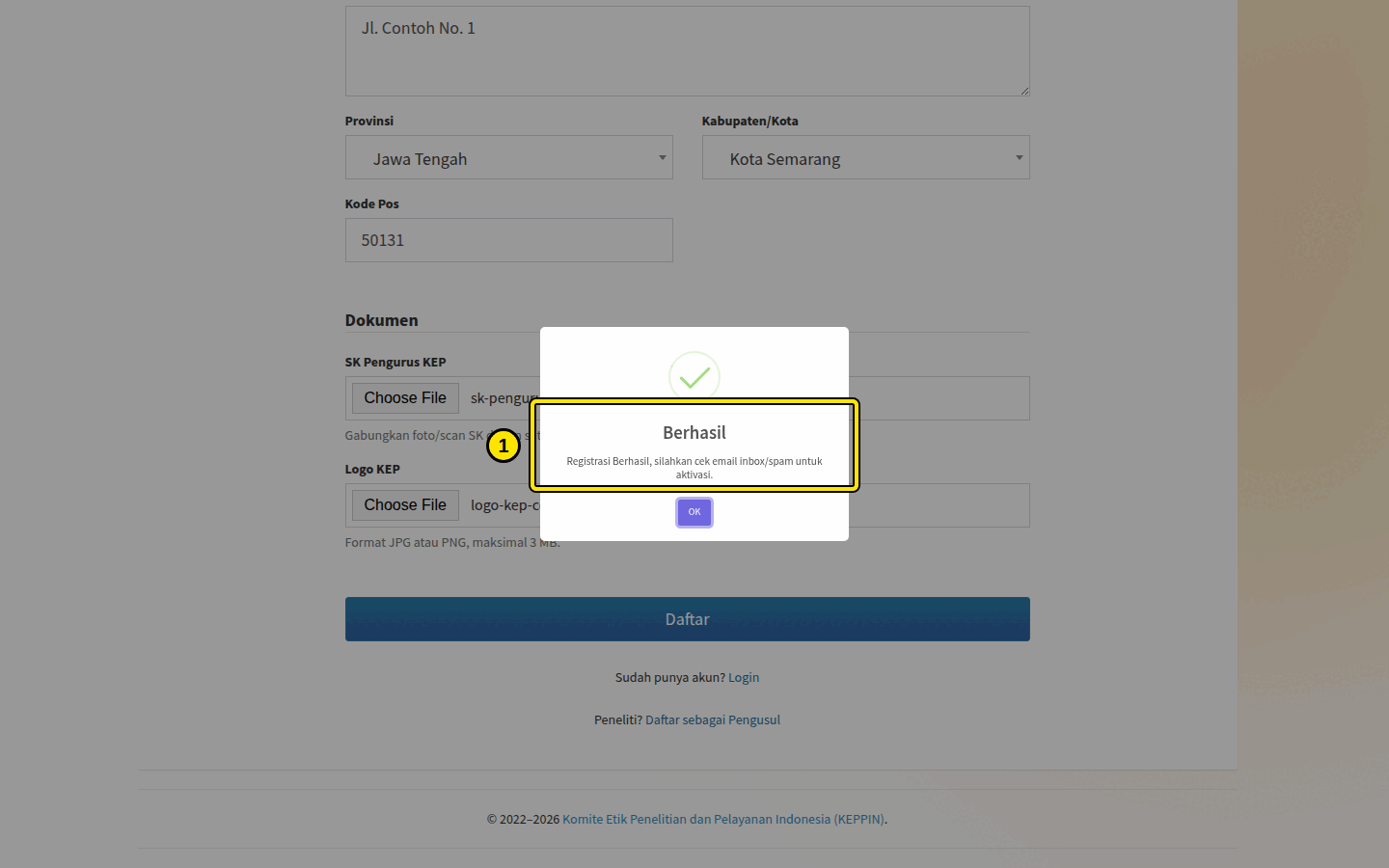
- 3 Klik "Daftar". Jika berhasil, muncul pesan "Registrasi Berhasil" dan Anda diarahkan ke halaman login.
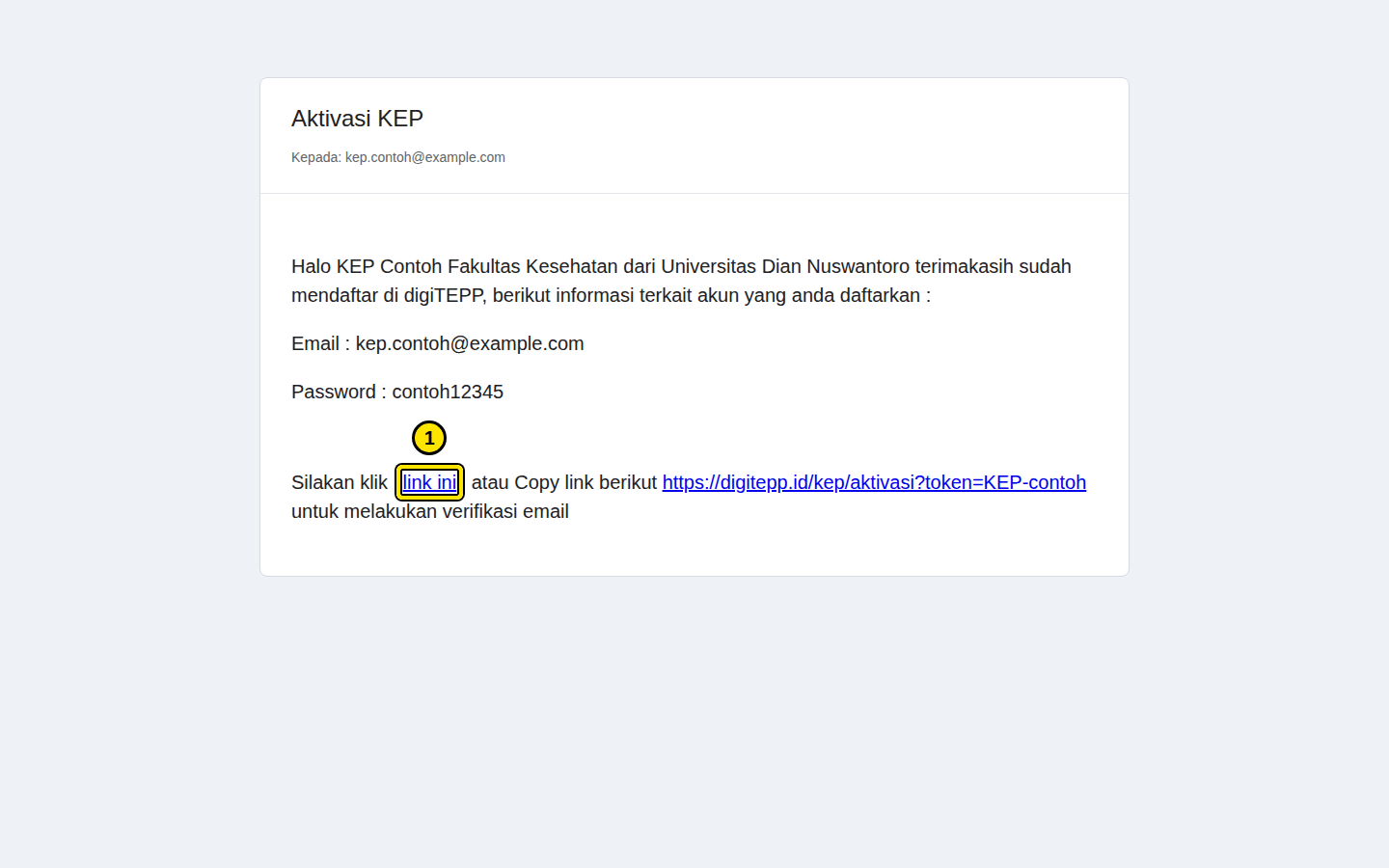
Langkah 6: Klik link aktivasi di email
- 1 Buka email "Aktivasi KEP" dari digiTEPP, lalu klik "link ini". Jika tidak ada di kotak masuk, cek folder spam. Simpan juga email "Informasi Pembayaran KEP" yang berisi nomor Virtual Account.
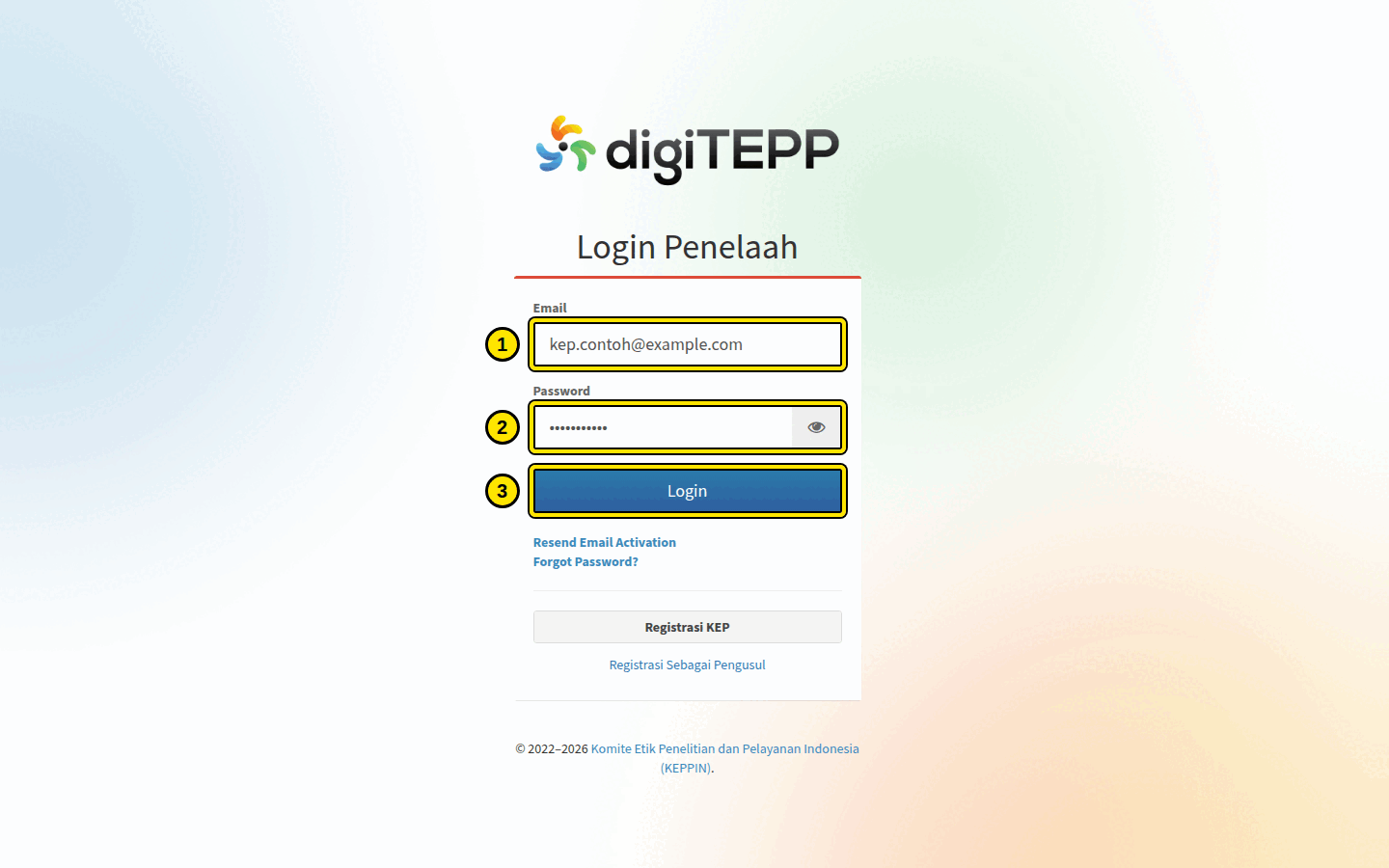
Langkah 7: Login
- 1 Isi "Email" KEP.
- 2 Isi "Password" yang Anda buat saat registrasi.
- 3 Klik "Login". Setelah login, selesaikan pembayaran registrasi lewat Virtual Account di email "Informasi Pembayaran KEP". KEP aktif setelah pembayaran diterima.